


はじめての方も、安心してレッスンにご参加いただくために
このページは、
Canvaレッスンをお申し込みいただいた方専用の「事前準備ガイド」 です。
レッスン当日は、
「つくること」「試すこと」に集中できるよう、
Canvaの登録だけ、事前にお願いしています。
むずかしい操作はありませんので、
できるところまでで大丈夫です☺️
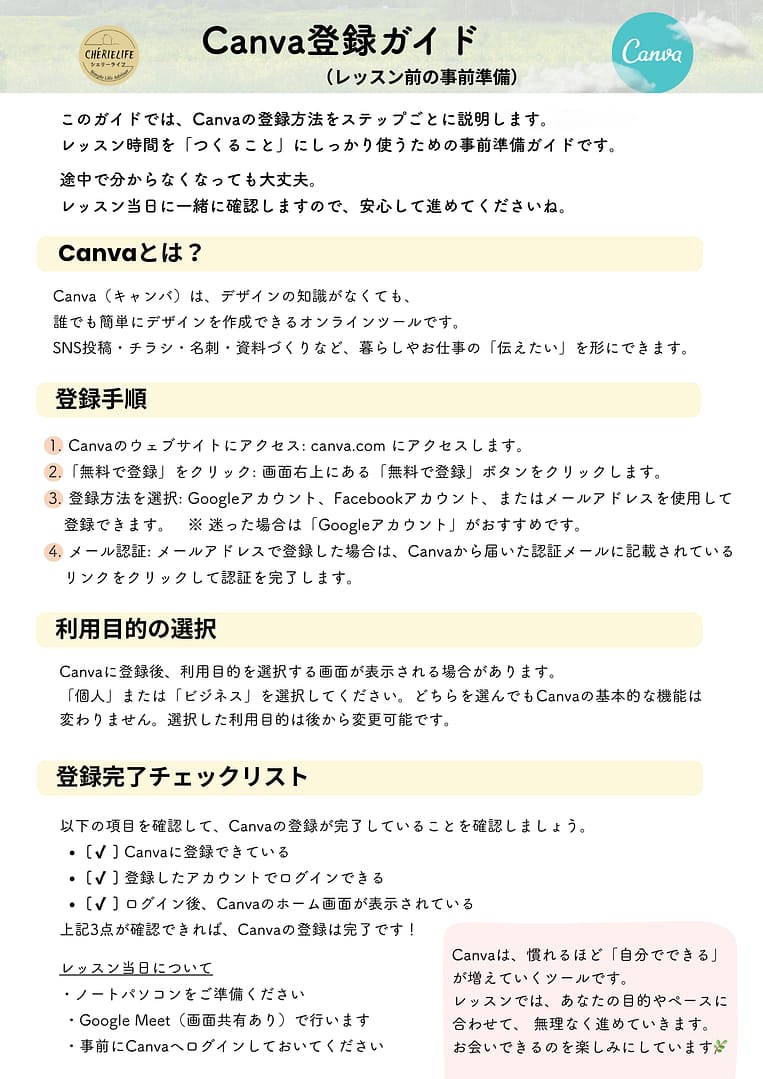
Canva(キャンバ)って何?
Canvaは、
デザインの知識がなくても、かんたんに画像や資料が作れるツール です。
・SNS投稿
・チラシや名刺
・資料やスライド
などを、テンプレートを使って直感的に作ることができます。
事前にやっていただきたいこと【ここまででOKです】
Canvaのアカウント登録
※ 操作が不安な方は、途中まででも大丈夫です
※ レッスン中に一緒に確認もできます
Canvaの登録方法
① ブラウザでCanvaの公式サイト
canva.com にアクセスします。
※ 新しいタブで開きます
上のCanva登録ガイドを見ながら登録して下さいね。
② 画面右上の
「登録」または「無料で登録」をクリック
③ 登録方法を選びます
・Googleアカウント
・メールアドレス
(どちらでもOKです)
④ メールアドレス登録の場合
届いたメールの「確認」ボタンをクリックしてください
⑤ 利用目的の選択画面が出たら
「個人」や「ビジネス」など、近いものを選んでください
(あとから変更できます)
👉 ここまでできていれば、準備完了です◎
できなくても大丈夫なこと
以下は 事前にやらなくてもOK です。
・プロフィール設定
・デザイン作成
・Canva Proへの登録
これらは、レッスン中に一緒に確認できます。
レッスン当日のお願い
・ノートパソコンをご準備ください
(スマホやiPadでも可能ですが、操作が限られます)
・Google Meetで画面共有を行います
(URLは事前にお送りします)
もし困ったときは
・登録メールが届かない
→ 迷惑メールフォルダをご確認ください
・ログインできない
→ 無理せず、そのままレッスンで一緒に確認しましょう
「できていない=ダメ」ではありません☺️
安心してご参加くださいね。
最後に
Canvaは、
使いながら慣れていくツール です。
最初から完璧にできなくて大丈夫。
あなたのペースに合わせて、
一緒に「使える形」に整えていきましょう。