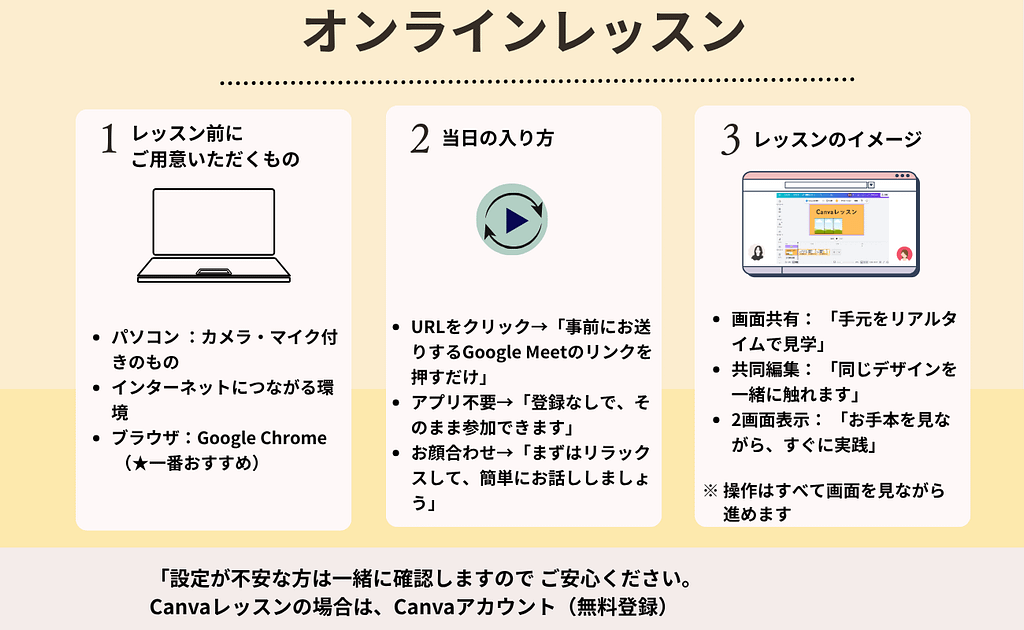
CHÉRIE LIFEのオンラインレッスンでは、初心者の方でも安心してご参加いただけるよう
「Google Meet(グーグルミート)」を使用しています。
「オンラインは初めてで不安…」という方も、どうぞご安心ください。
難しい設定は一切不要で、誰でもカンタンに始められます。
Google Meetが選ばれる3つの安心ポイント
アカウント登録・ソフトのインストールは不要!
パソコンから受講される場合、Googleのアカウントを持っていなくても大丈夫です。
専用のソフトを新しく入れる必要もありません。
(Google アカウントを持っている方でログインされている場合は、Google Meetでも自動でログインされています。
右上に自分のアカウントが出ていると思います。)
「クリックするだけ」で繋がります 。
私からお送りするメールのURLを当日クリックするだけ。
まるでお友達とテレビ電話をするような感覚でスタートできます。
90分間、デザインにじっくり集中できます 。
途中で通信が切れて入り直すような手間がありません。
貴重なレッスン時間を1分も無駄にすることなく、最後まで楽しく操作を学んでいただけます。
【推奨ブラウザ(インターネットを開くソフト)】
レッスンをスムーズに進めるために、以下のブラウザでのご利用をお願いしております。
- Google Chrome(グーグル・クローム) ★一番のおすすめ!
「カラフルな丸いアイコンの Google Chrome をお持ちでしたら、ぜひそちらから開いてみてくださいね。」 - Microsoft Edge
- Safari
- Firefox
※Canvaとの相性が最も良い Google Chrome をお使いいただくと、操作がサクサク進みます。 ※Internet Explorer(インターネットエクスプローラー)には対応しておりませんのでご注意ください。
当日の参加方法はたったの3ステップ
パソコンの前に座って、以下の3つを行うだけです。
- STEP 1:メールを確認
事前にお送りしているメール内の「参加用URL」をクリックします。 - STEP 2:お名前を入力
画面が開いたら、あなたのお名前(ニックネームでOK)を入力します。 - STEP 3:「参加をリクエスト」をクリック
画面にあるボタンを押して、私(Kei)が画面に現れるのを待つだけです!
Googleアカウントでログイン済みの方は、ボタンが「今すぐ参加」になります。
※画面の左上に「マイクとカメラの使用を許可しますか?」と出たら、「許可」をクリックしてくださいね。
Googleアカウントを持っていない方は
「参加用URL」をクリックすると、下記のような流れで進みます。
↓
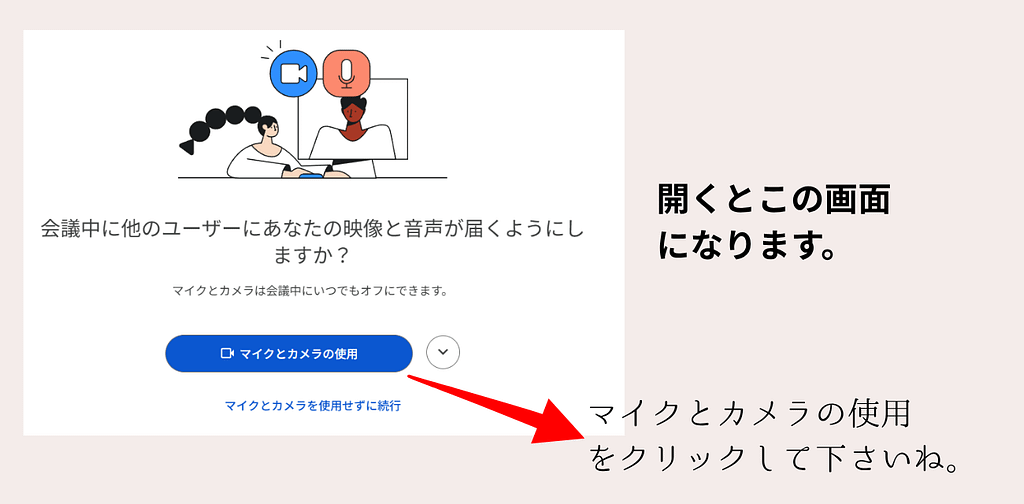
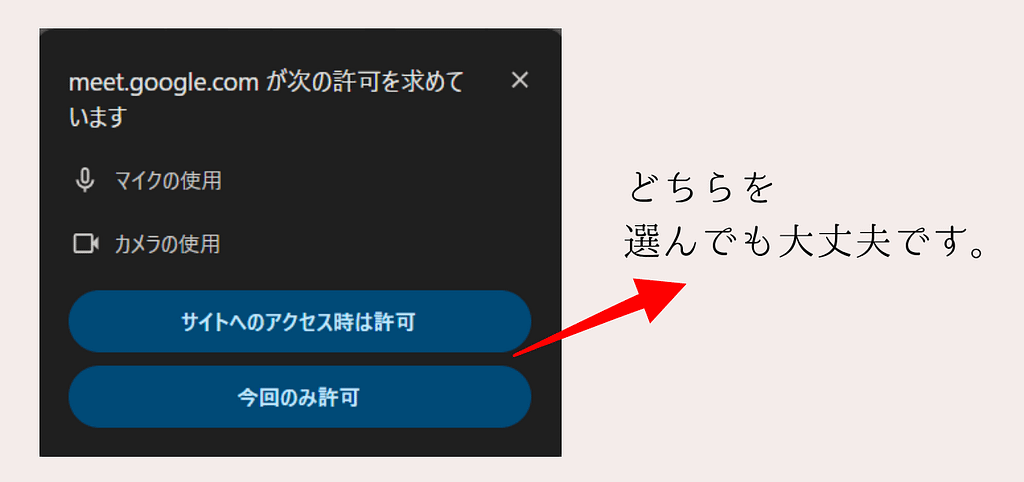
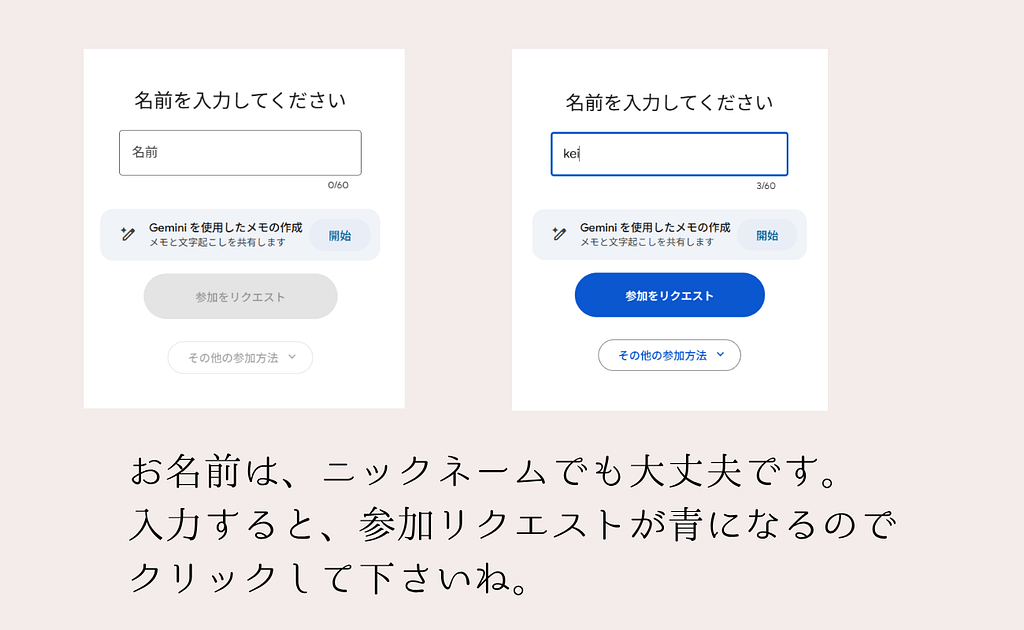
※この時に、『Googleアカウントにログインしてください』という案内が出ることがありますが、ログインしなくても大丈夫です。
その案内は無視して、お名前の入力へ進んでくださいね。
テスト用URLです。

このリンクボタンをクリックしても、私(Kei)が承認ボタンを押さない限り、カメラやマイクが勝手につながることはありません。
(テスト用なので、承認ボタンを押しません。ご自由に試してみて下さいね。)
まずは『画面が開くかどうか』だけでも、気軽にお試しくださいね。
せっかくなので、『参加をリクエスト』のボタンを押すところまで、当日をイメージして試してみてくださいね!
「オンラインが初めてで、ちゃんと繋がるか不安……」という方は、レッスン開始の数分前から一緒に接続テストをすることも可能です。
操作はひとつひとつ、私の画面を見せながらご案内しますので、リラックスしてご参加くださいね。
もし操作に迷っても、お電話やLINEでリアルタイムにサポートしますので、安心してお申し込みくださいね。
パソコンでの受講をお願いしている理由
Canvaのレッスンでは、「お客様の操作画面を私と一緒に見ながら」進めていきます。
「どこを押せばいいの?」「この色をどう変える?」といった疑問をその場で解決するため、画面が大きく操作しやすいパソコンでの受講をお願いしております。
※スマホやタブレットですと、操作が難しくレッスンの質を保つことができないため、何卒ご了承ください。